FAQ
Opcje
1. Zamówienia z wszyskich kont w jednym miejscu.
- Możesz dodać max 4 konta z dowolną liczbą magazynów.
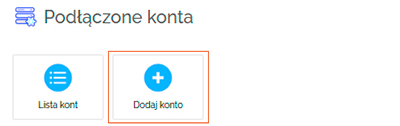
- Aby dodać nowe konto wejdź na stronę główną, następnie z sekcji podłączone konta, wybierz opcję "Dodaj konto"
- Następnie w formularzu podaj nazwę konta oraz APIKEY.
- Zobacz jak wygenerować klucz API.
- Magazyny oraz sekcje danego konta pobierane są automatycznie.
- Jeżeli obecnie nie korzystasz z któregoś magazynu lub sekcji z danego konta, możesz je
- usunąć
- ponownie aktywować
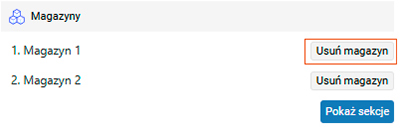
- aktualizować o nowo dodane - Aby usunąć magazyn, w sekcji magazyny wybierz opcję "Usuń magazyn".
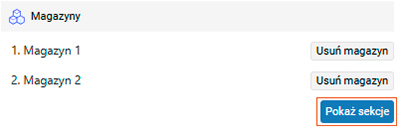
- Aby usunąć status, kliknij "Pokaż sekcje".
- Po rozwunięciu listy statusów, przy wybranym statusie kliknij "Usuń".
- Aby zaktualizować status, lub sekcje z panelu opcje konta, wybierz opcje "Aktualizuj magazyny" lub "Aktualizuj sekcje"
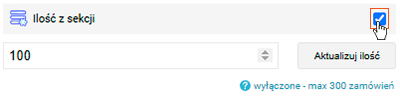
- Ustaw z których sekcji chcesz pobierać zamówienia, opcjonalnie ustaw ilość pobieranych zamówień
- Aby pobierać zdefiniowaną ilość zamówień włącz poniższą opcję.
- Następnie ustaw wartość ilości zamówień do pobrania.
- W przypadku wyłączonej opcji filtrowania ilości, pobierane jest max 300 zamówień na jedną sekcję.


2. Włączanie / Wyłączanie sekcji.
Do każdego konta możesz wybrać które sekcje mają być włączone.
Z wybranych sekcji będą pobierane zamówienia.
Z wybranych sekcji będą pobierane zamówienia.
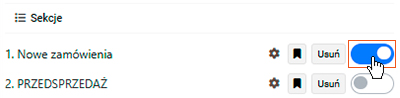
- Aby włączyć sekcje, kliknij "Pokaż sekcje".
- Następnie włącz sekcje, klikając na suwak włączenia przy wybranym statusie.
3. Dodawanie statusów do panelu zamówień.
Do każdego konta możesz wybrać które sekcje mają być widoczne w panelu zamówień.
Konfiguracja pozwoli na szybkie przenoszenie zamówień do wybranych statusów.
Konfiguracja pozwoli na szybkie przenoszenie zamówień do wybranych statusów.
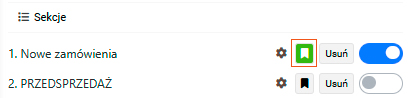
- Aby dodać status, kliknij "Pokaż sekcje".
- Następnie dodaj status do listy zamówień, klikając na znak wyróżnienia przy wybranym statusie.
- Znak wyróżnienia podświetlony na zielono oznacza, że status jest aktywny na karcie zamówienia w panelu zamówień.

4. Automatyczne przenoszenie zamówień między sekcjami.
Możesz ustawić automatyczne przenoszenie zamówień po aktualizacji danych z zamówieniu.
Ustaw sekcje do której mają być przenoszone zamówienia i korzystaj z automatyzacji procesu.
Ustaw sekcje do której mają być przenoszone zamówienia i korzystaj z automatyzacji procesu.
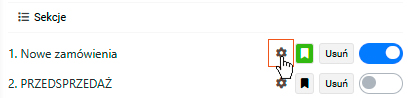
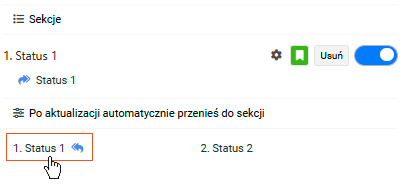
- Aby ustawić automatyczne przenoszenie do sekcji, kliknij "Pokaż sekcje".
- Następnie kliknij ikonę ustawień.
- Po rozwinięciu listy statusów, kliknij wybrany status.
- Pojawienie się ikony strzałki, świadczy o prawidłowym ustawieniu sekcji.
- Od tej chwili po aktualizacji danych w zamówieniu, będzie ono przenoszone automatycznie do wybranej sekcji.
- Taką konfigurację możesz wykonać do każdej sekcji i każdego konta.

5. Widok panelu zamówień.
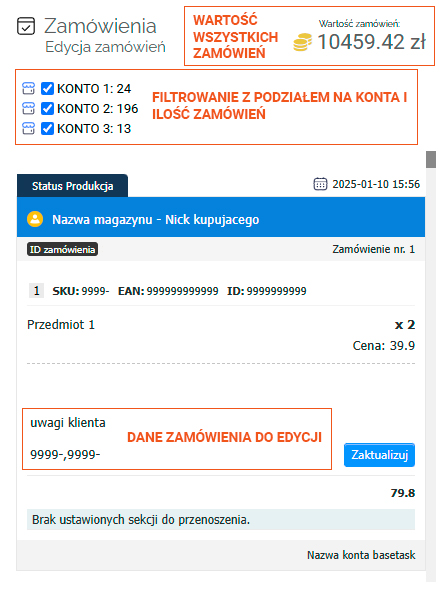
- Schemat widoku zamówienia.
- Opcjonalnie, jeżeli zostały ustawione sekcje do automatycznego przenoszenia zamówień do innych statusów po aktualizacji danych, nagłówek bedzie wyglądać następująco:
- Jeżeli zostały ustawione sekcje do przenoszenia zamówień do innych statusów, stopka zamówienia będzie wyglądać następująco: